
【辦公工具】讓你效率翻倍的20個(gè)Word使用技巧!
引
言
在日常工作過程中,使用最多的軟件肯定就是Word了,絕大部分的小伙伴都對(duì)自己Word的使用能力自信滿滿。但實(shí)際上,這個(gè)每天都要用的軟件里面,還有很多你不知道的隱藏技巧。
今天,給大家分享這篇文章,一共整理了20個(gè)Word的實(shí)用技巧,文中案例多已律師角度出發(fā),但知識(shí)點(diǎn)大同小異,希望能幫你快速提升效率。(注:下文將以Word 2016 for Mac為例,版本大同小異。)
修訂模式
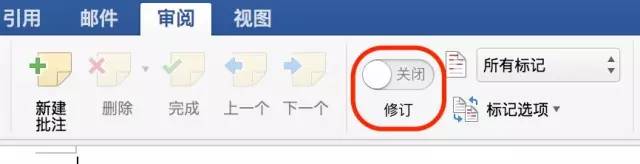
▲審閱選項(xiàng)卡下的“修訂”功能
不要吃驚,時(shí)至今日,還真有許多人不知道Word里面有備注和修訂的功能,而直接在原文上面以標(biāo)紅或者高亮作為修改的記號(hào)。
你考慮過接收文件方的感受么?這可不是只有1000字的短文啊,是58頁(yè)的合同文本!這些長(zhǎng)達(dá)數(shù)十頁(yè)的合同、法律意見書等,如果直接刪改,無疑會(huì)對(duì)下一個(gè)接手文檔的同事造成很大的困擾,新手尤其要避免這樣的常識(shí)性錯(cuò)誤。
在Word審閱選項(xiàng)卡里面開啟修訂選項(xiàng)后,你對(duì)文檔所做的任何修改都會(huì)被記錄并署名。其他人可以快速了解誰(shuí),什么時(shí)候,在哪里進(jìn)行了什么修改。這些信息,對(duì)于修改文檔來說至關(guān)重要。
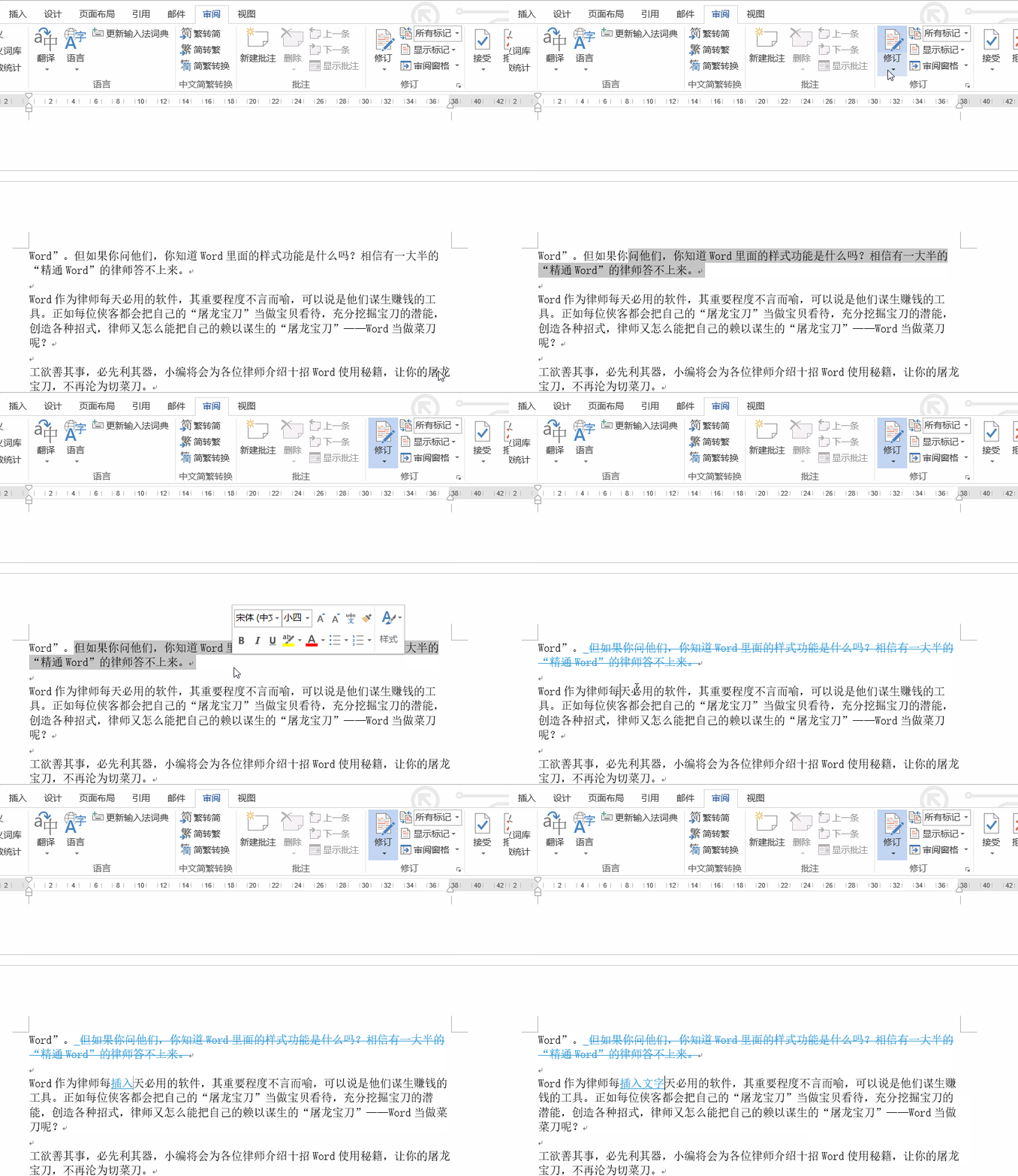
▲修訂模式示例
特別提示!在使用修訂和批注功能之前,記得在Word設(shè)置里面修改自己的名稱,不然你修改過的東西,很有可能顯示修訂者為或者是一些亂七八糟的電腦品牌名。
比較模式
如果對(duì)方已經(jīng)直接在原文上修改,將文檔改得江山一片紅后發(fā)給你,你的客戶又需要你馬上將最終版發(fā)給他,要怎么辦?只要你還保留有上一個(gè)版本的文檔,就可以用Word內(nèi)置的“比較”功能來迅速定位修改過的地方。

▲審閱選項(xiàng)卡下的“比較”功能
隨便拿一份小編以前寫的文章為例,假設(shè)一個(gè)是修改前的,一個(gè)是修改后的,對(duì)方?jīng)]有用修訂模式,而是直接在文章里面修改了,通過比較功能,可以實(shí)現(xiàn)與修訂模式類似的效果。
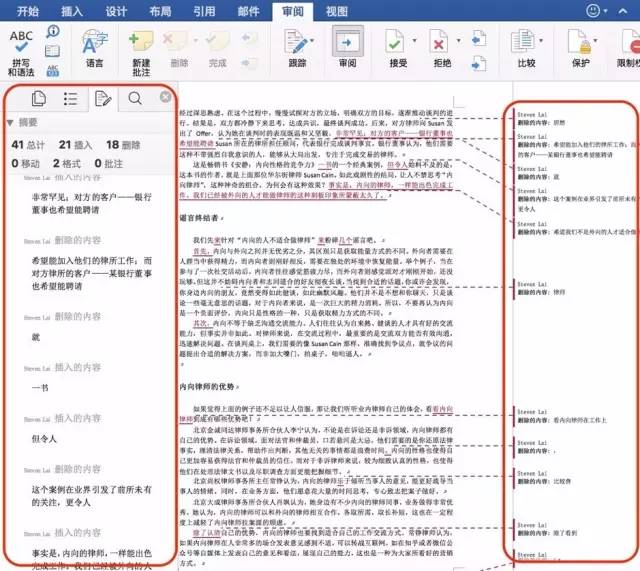
▲比較模式的效果
在左側(cè),可以統(tǒng)計(jì)全文的修改數(shù)據(jù),如插入、刪除以及移動(dòng)的內(nèi)容等,實(shí)現(xiàn)快速定位。“比較”功能也從側(cè)面反映出備份不同版本文檔的重要性,如果你是改一份刪一份的話,神仙也救不了你。
大綱級(jí)別與大綱視圖
在Word里面的大綱級(jí)別,可以很好體現(xiàn)一份文檔的邏輯結(jié)構(gòu)。大綱視圖功能可以將一份冗長(zhǎng)的文書轉(zhuǎn)化成一份提綱,可以快速瀏覽并調(diào)整各大標(biāo)題的級(jí)別,對(duì)于需要嚴(yán)密邏輯的法律文檔來說非常實(shí)用。
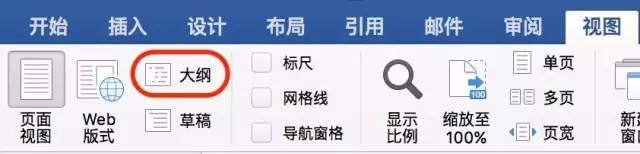
▲大綱視圖按鈕
以本文為例,本文分為了十二個(gè)“一級(jí)標(biāo)題”,包括引言,十個(gè)“招數(shù)”以及最后的總結(jié)。大綱視圖看上去是這樣的:
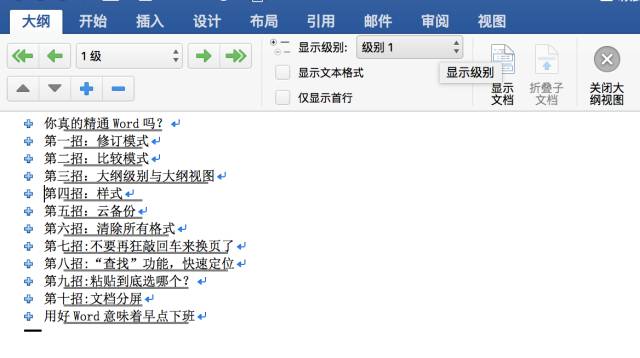
▲大綱視圖
很明顯,這是小學(xué)就學(xué)過的“總分總”結(jié)構(gòu)。在左上角部分,我們可以根據(jù)需要,修改這些文字的大綱級(jí)別,右邊則可以選擇顯示的級(jí)別。
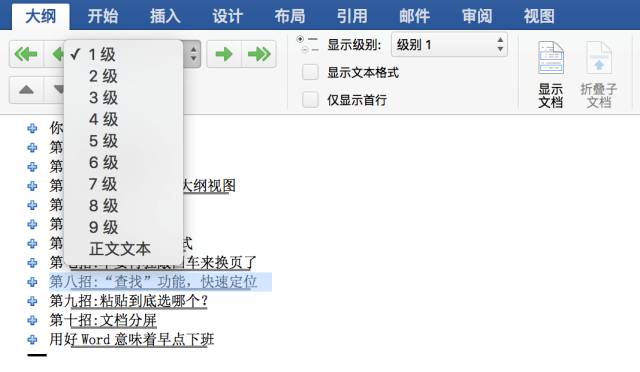
▲選中想要修改的文字,然后按左上角的菜單選擇大綱級(jí)別
由于本文結(jié)構(gòu)比較簡(jiǎn)單,不需要進(jìn)行進(jìn)一步分級(jí)。但對(duì)于內(nèi)容繁雜的法律文書來說,對(duì)各級(jí)標(biāo)題進(jìn)行分級(jí)后,通過大綱視圖,可以一目了然看到文書的邏輯順序和結(jié)構(gòu),便于梳理邏輯順序,發(fā)現(xiàn)潛在的邏輯錯(cuò)誤。
同時(shí),設(shè)置好大綱級(jí)別后,我們可以使用自動(dòng)目錄功能,自動(dòng)生成文章的目錄。
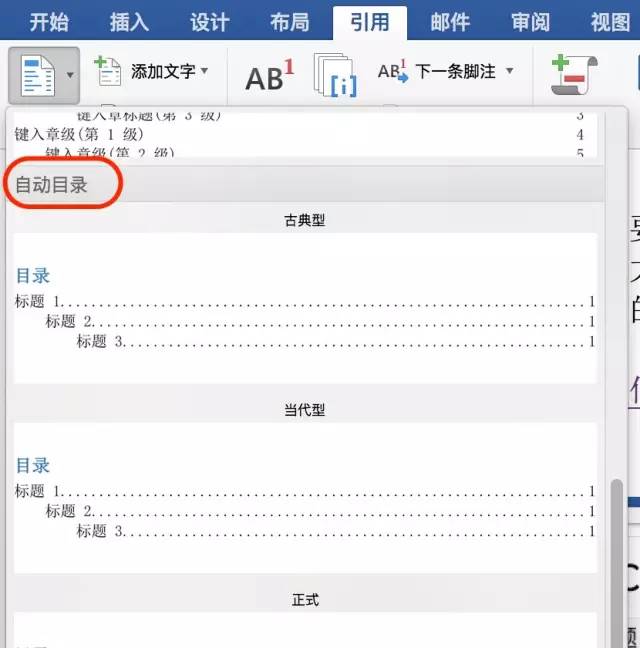
▲自動(dòng)目錄功能
自動(dòng)生成的目錄樣式專業(yè)美觀,一目了然。
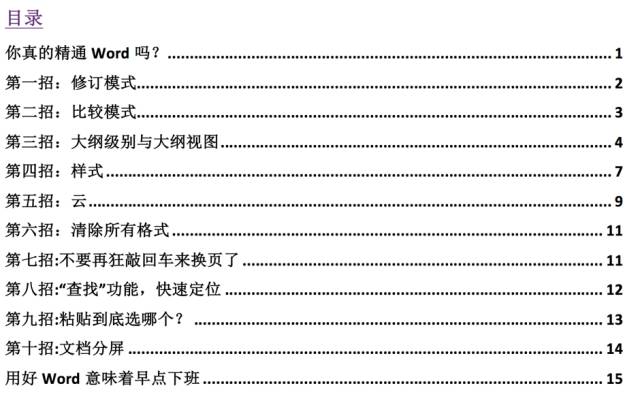
▲自動(dòng)生成的目錄
樣式

清除了格式之后,這么多格式要改,難道要一個(gè)一個(gè)去選中改字體改加粗嗎?其實(shí),Word里面有一個(gè)經(jīng)常被忽視的大殺器,可以極大提高工作效率。從Word 2007開始,Word都會(huì)將樣式放在最顯眼的右上角,但許多人表示從來沒有用過這個(gè)功能。試想,微軟會(huì)把這個(gè)最顯眼的空間浪費(fèi)在沒有用的功能上嗎?
在網(wǎng)頁(yè)開發(fā)以及Word里面,有這么一個(gè)概念,叫做“內(nèi)容與樣式分離”,形象的理解,可以將內(nèi)容視為你的臉,而樣式(英文為 ,更加形象)則是臉上的化妝品。文檔里面的文字就是內(nèi)容,而在內(nèi)容上面的“格式”,如字體,加粗,行間距等,就是所謂的樣式。
不少人會(huì)一邊寫文檔,一邊調(diào)字體格式。但更高效的做法應(yīng)該是“先內(nèi)容,后樣式”,就是先把內(nèi)容寫好,格式最后再來統(tǒng)一處理。以本科畢業(yè)論文為例,學(xué)校大多會(huì)對(duì)格式進(jìn)行嚴(yán)格要求,如一級(jí)標(biāo)題、二級(jí)標(biāo)題、正文等都有不同的要求,如果你一個(gè)一個(gè)去調(diào)字體,調(diào)大小,調(diào)對(duì)齊方式就效率太低了。
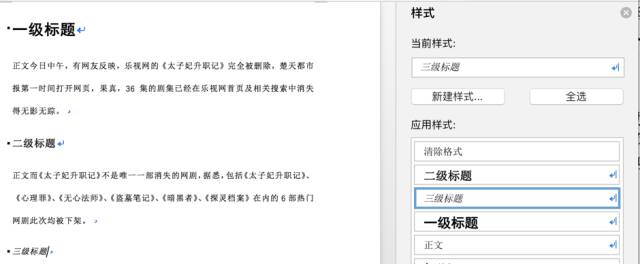
▲樣式應(yīng)用例子
云備份

如果你在修改一份合同的時(shí)候,正當(dāng)快修改完的時(shí)候文件突然損壞……你的心里陰影面積一定是全部覆蓋。若重寫,簡(jiǎn)直不能忍,代價(jià)巨高。
作為具有高度規(guī)避風(fēng)險(xiǎn)意識(shí)的文檔,怎么能對(duì)自己的工作成果掉以輕心呢?云備份哇!隨時(shí)保存自己的工作成果,以防萬(wàn)一。
市面上有許多云備份的服務(wù),包括微軟官方的,以及百度云,金山快盤等。這些服務(wù)大多都包含有文檔歷史紀(jì)錄功能,可以回溯到任意一個(gè)保存過的版本。
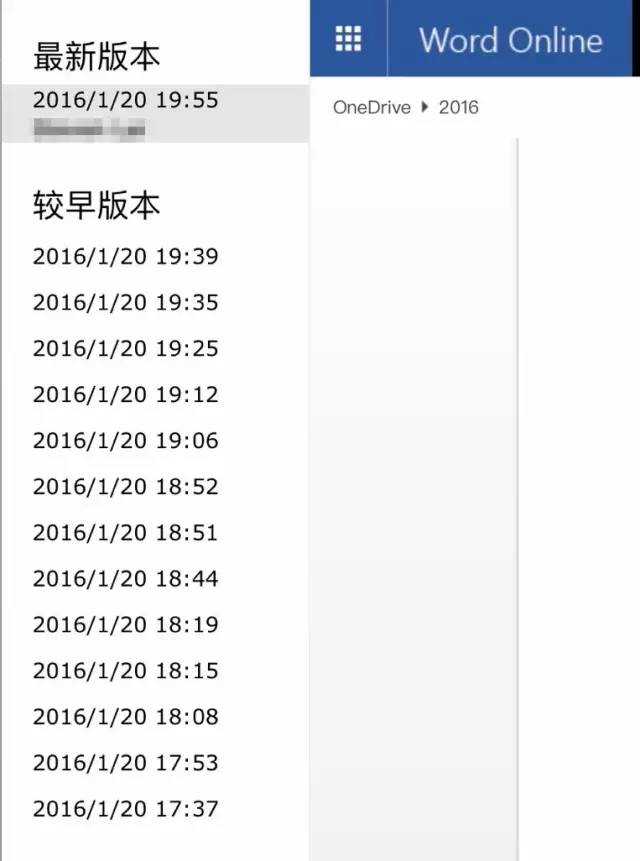
▲微軟One 的歷史版本功能
歷史版本功能,作用不僅僅是恢復(fù)文檔,更是追蹤文檔修改歷史的利器,對(duì)于一些需要長(zhǎng)期跟進(jìn)的項(xiàng)目來說,這個(gè)功能非常實(shí)用。當(dāng)然,對(duì)于文檔備份有更高要求的崗位,不可過度依賴云備份,物理備份,如U盤、移動(dòng)硬盤的備份也是必不可少的,小編就曾經(jīng)遇到過連云備份的文檔都無法恢復(fù)的情形。
除此以外,云備份的另一個(gè)好處是可以隨時(shí)隨地修改文檔。就算是你電腦沒在身邊,在手機(jī)或者平板上安裝一個(gè)Word,也可以在云上應(yīng)急修改文檔。云功能就像是一份保險(xiǎn),你不用的時(shí)候覺得沒有什么用,但當(dāng)你真正需要用到的時(shí)候,往往可以救你一命。
快速另存為PDF格式
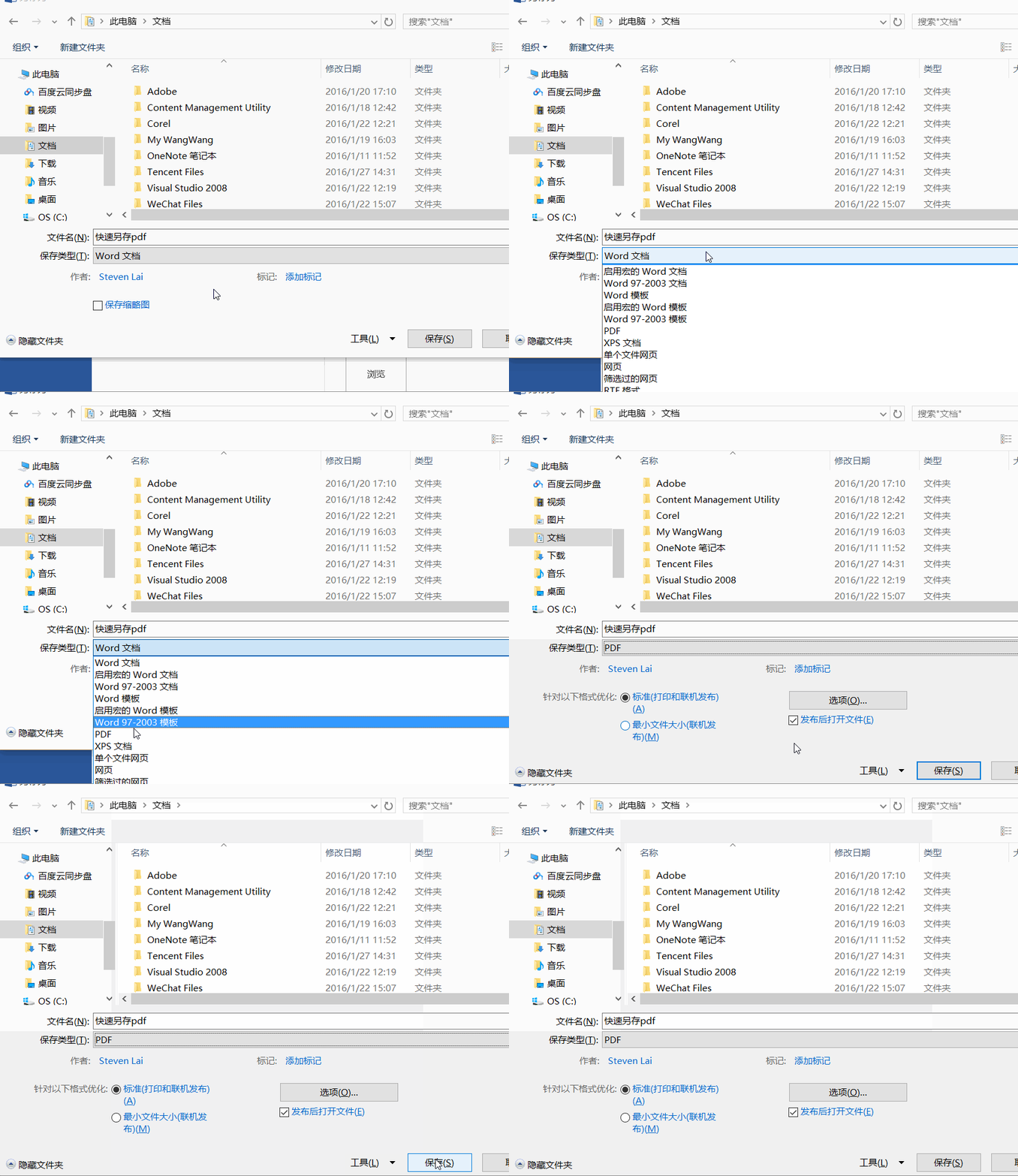
自 2007版本起,所有組件自帶另存為pdf格式功能。從此不必再找工具軟件將word文檔轉(zhuǎn)為pdf,直接選擇,文件,另存為,格式選擇pdf即可。
不要再狂敲回車來?yè)Q頁(yè)了
寫文書難免遇到需要換頁(yè)的時(shí)候,如果你還在用狂敲回車來?yè)Q頁(yè)的話,小編對(duì)你電腦的回車鍵壽命表示擔(dān)憂。換頁(yè)最簡(jiǎn)單快捷的方法,是按Ctrl + (蘋果: + )進(jìn)行分頁(yè)。
如果你進(jìn)行過操作,乍一看上去,兩種方式似乎沒有什么區(qū)別,但開啟了顯示編輯標(biāo)記/顯示所有非打印字符后,就可以看到區(qū)別。
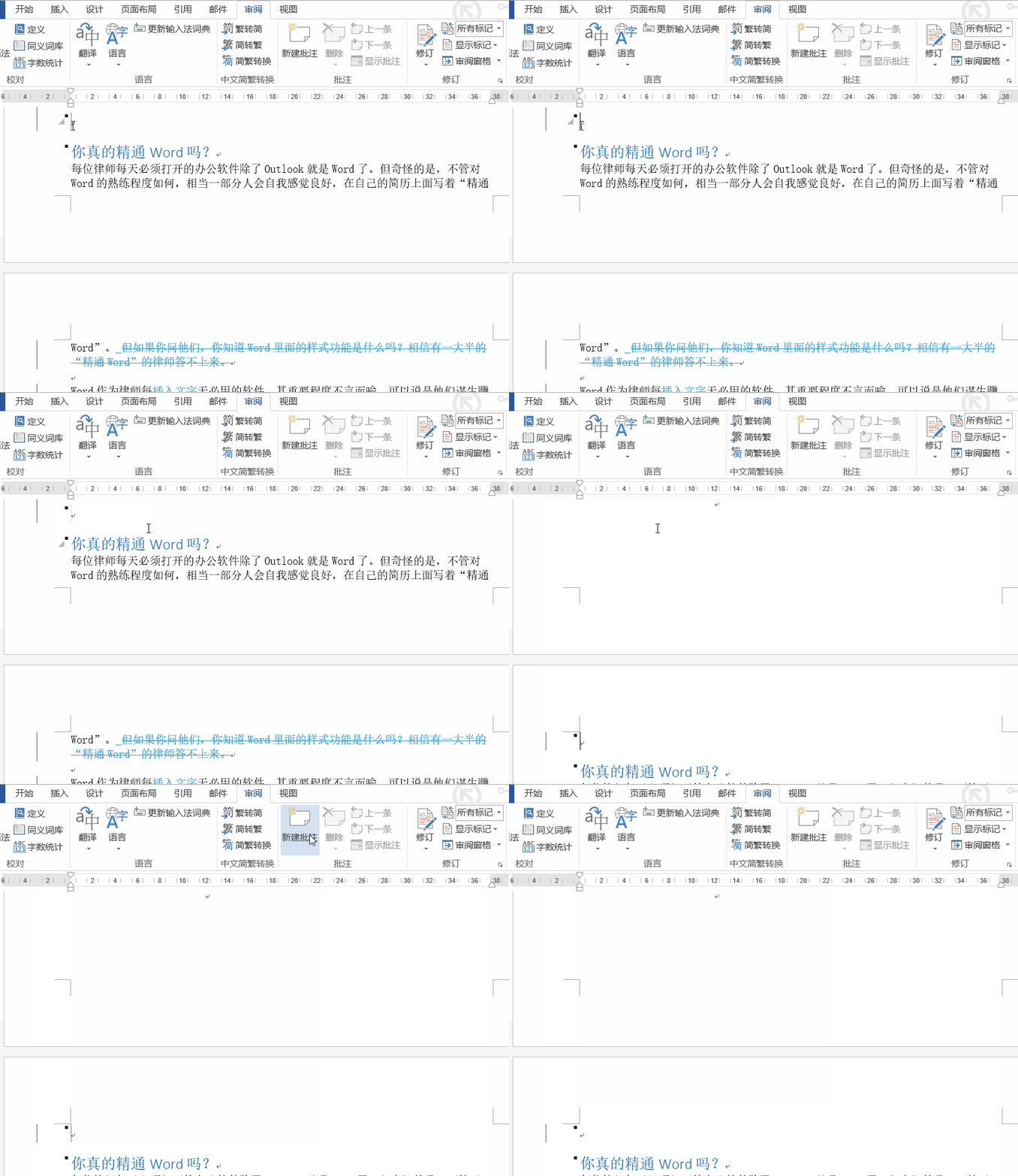
▲顯示編輯標(biāo)記/顯示所有非打印字符 按鈕
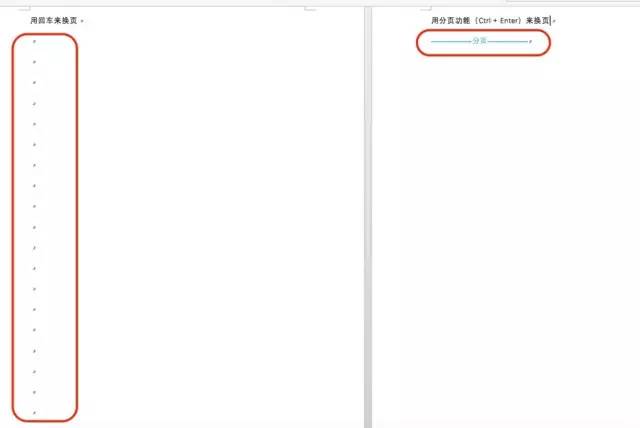
▲兩種換頁(yè)方式的區(qū)別
使用分頁(yè)功能,而不是狂敲回車的好處有二,第一是節(jié)省時(shí)間,第二是可以建立外觀更加專業(yè)的文檔。
“查找”功能,快速定位
如果需要在一篇非常長(zhǎng)的文章里面,快速定位某個(gè)關(guān)鍵詞,我們可以嘗試用“查找”功能,快捷鍵是Ctrl + F (蘋果: + F),F(xiàn)代表“Find”的意思。
通過這個(gè)功能,我們可以快速定位如關(guān)鍵法條、關(guān)鍵合同條款等信息,不需要再一頁(yè)一頁(yè)用肉眼去找。
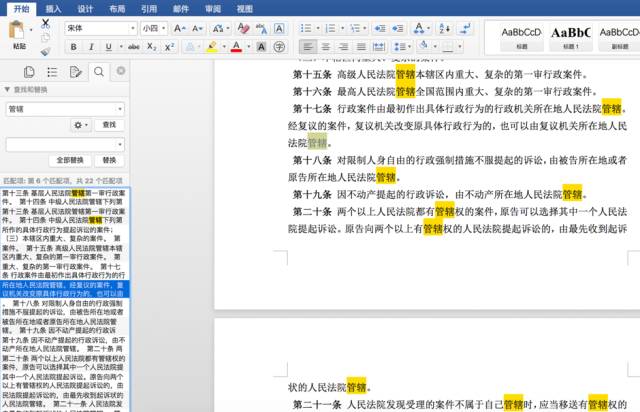
小提示,“查找”功能在許多軟件里面都可以使用,如瀏覽器、PDF閱讀器等,快捷鍵一般都是Ctrl + F。善用查找功能,可以在檢索上節(jié)省大量時(shí)間。
粘貼到底選哪個(gè)?
在粘貼內(nèi)容到Word的時(shí)候,每次我們都能看到一個(gè)小按鈕彈出來,一般會(huì)有三個(gè)選項(xiàng),分別是“保留源格式”、“匹配目標(biāo)格式”以及“只保留文本”。
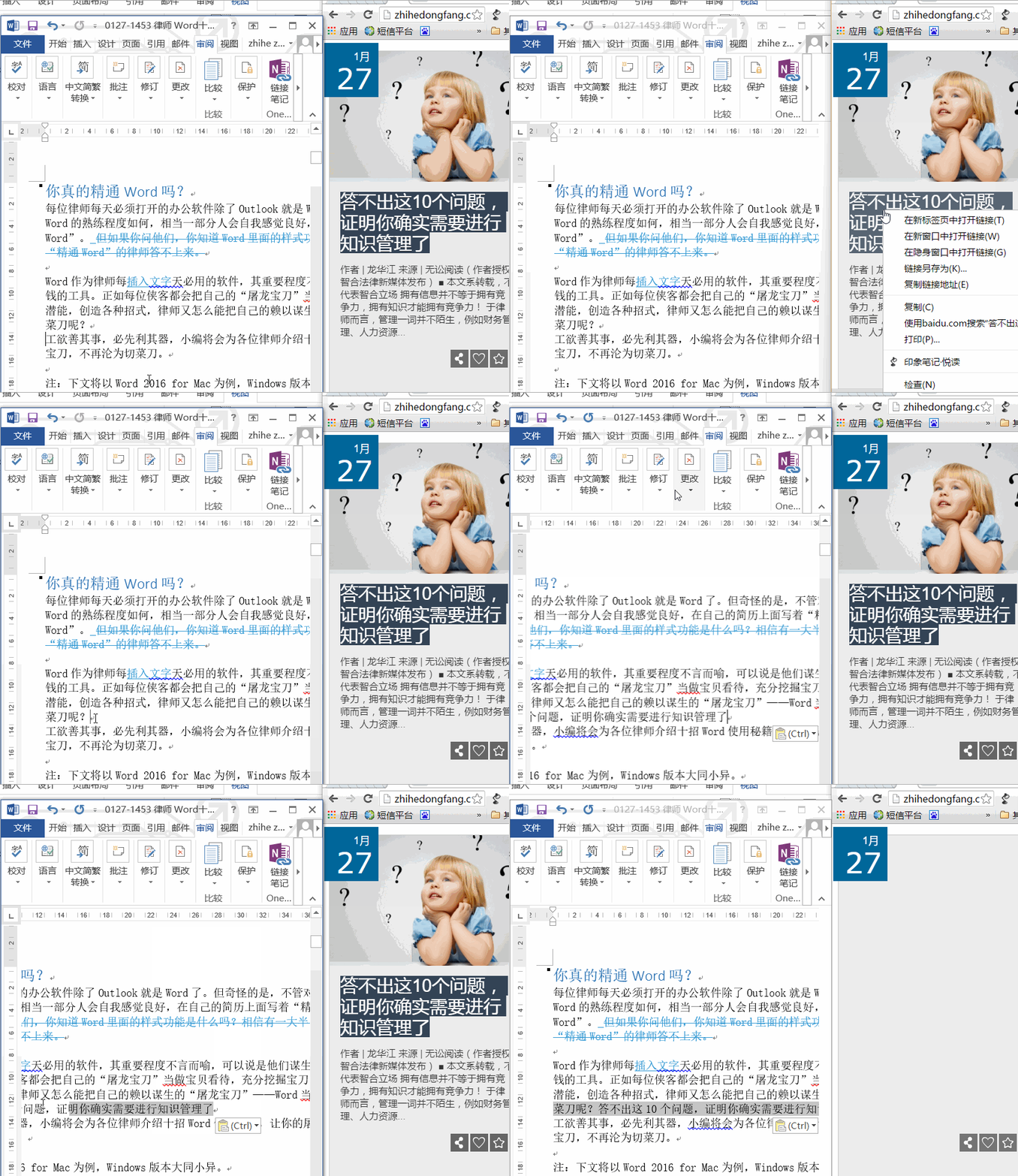
▲粘貼時(shí)出現(xiàn)的小按鈕
保留源格式主要用于跨文檔粘貼的情況,例如你在某個(gè)網(wǎng)站復(fù)制了某個(gè)法條,希望保留這個(gè)網(wǎng)站上的格式,就可以選保留源格式。但如果你從多個(gè)網(wǎng)站復(fù)制內(nèi)容,全都保留源格式的話,文檔的格式會(huì)變得混亂不堪。
這時(shí)候,可以選匹配目標(biāo)格式。匹配目標(biāo)格式,是讓所有外來的復(fù)制信息,與你現(xiàn)有文檔的格式進(jìn)行匹配,別人都得跟隨你的格式走。可以達(dá)到更加整潔的文檔外觀。
但小編更常用的是最后一個(gè)“只保留文本”,后期再用樣式功能統(tǒng)一處理。只保留文本的好處在于,它一定程度上相當(dāng)于“清除所有格式”,可以確保格式不會(huì)被弄亂。
若你不確定要選哪個(gè),就直接選“只保留文本”,方便后期的進(jìn)一步修改。
10
文檔分屏
寫法律文書時(shí),常常需要回到文檔的前面參考一些內(nèi)容,然后又回到后面繼續(xù)寫。如果文檔較短還好,但如果是幾千甚至上萬(wàn)字的長(zhǎng)文,反復(fù)幾次,很快就會(huì)眼花繚亂。其通過Word的分屏(拆分)功能,可以很好解決這個(gè)問題。
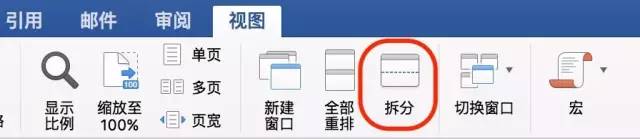
▲拆分按鈕
在按下“拆分”按鈕后,文檔便分為了上下兩個(gè)窗口,上下兩個(gè)窗口都可以獨(dú)立滾動(dòng),你可以根據(jù)自己的需求進(jìn)行調(diào)整,不需要再來回折騰。是不是很方便呢?
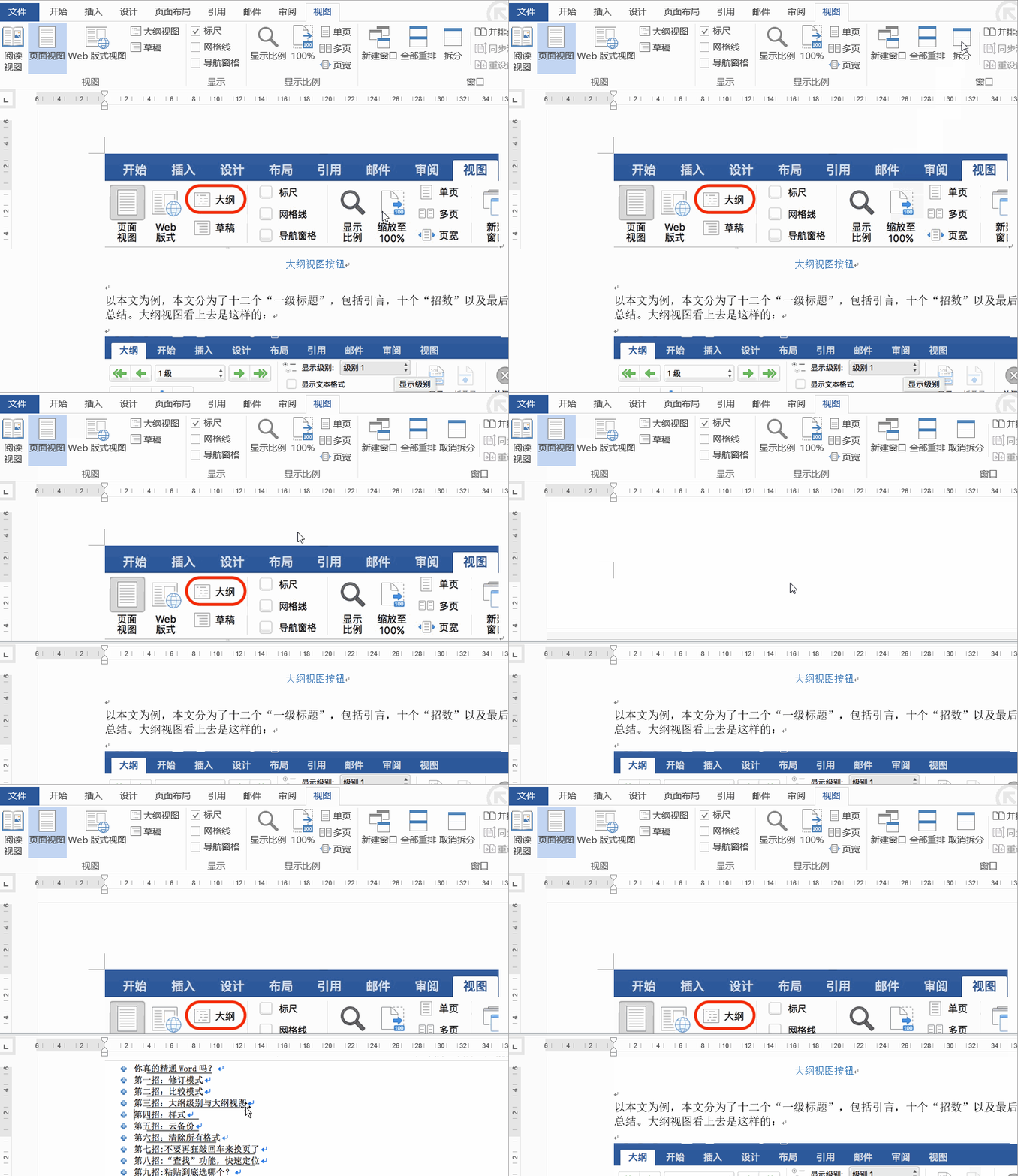
▲拆分后效果
11
設(shè)置自動(dòng)保存時(shí)間
磨刀不誤砍柴工,在首次使用Word之前,記得修改Word自動(dòng)保存時(shí)間!
Word崩潰后的自動(dòng)恢復(fù)功能,救了不少人的心血,但恢復(fù)的時(shí)候,常常會(huì)發(fā)現(xiàn)自己剛剛寫的一大段文字都沒了。這是因?yàn)閃ord默認(rèn)的自動(dòng)保存時(shí)間間隔為10分鐘,如果你平時(shí)打字速度比較快,又常常忘了按“保存”按鈕,不妨將Word自動(dòng)保存時(shí)間間隔設(shè)置為5分鐘或者3分鐘。
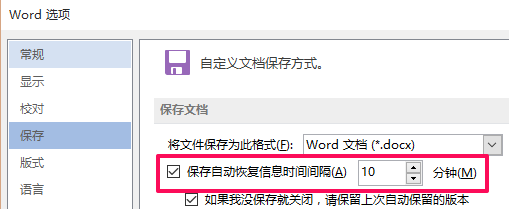
文件-選項(xiàng)-保存,除了設(shè)置自動(dòng)保存時(shí)間外,不要忘了用云備份功能,雙管齊下,才能確保萬(wàn)無一失。
12
導(dǎo)航欄快速調(diào)整標(biāo)題順序
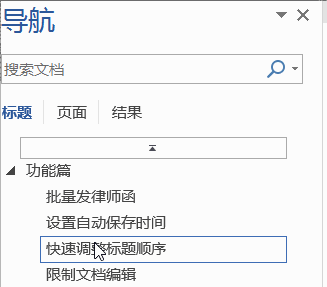
大綱級(jí)別和大綱視圖的功能,結(jié)合導(dǎo)航欄,可以讓你的起訴狀或者答辯狀寫作過程如虎添翼。寫長(zhǎng)文書時(shí),我們往往會(huì)在某些部分花不少時(shí)間來調(diào)整順序。如果你還在用“復(fù)制/剪切+粘貼”來調(diào)整的話,就太慢了。
在“視圖”選項(xiàng)卡中,選中“導(dǎo)航窗格”,就會(huì)有一個(gè)導(dǎo)航欄出現(xiàn)在文檔左邊。在導(dǎo)航欄里面,按住標(biāo)題進(jìn)行拖動(dòng),就可以快速調(diào)整各標(biāo)題的順序,標(biāo)題下的正文也會(huì)隨之一起移動(dòng)。(注:蘋果Mac版Word暫時(shí)無法使用此功能)
13
限制文檔編輯與水印
如果你是律師,或者曾經(jīng)收到過律師的郵件,往往會(huì)對(duì)郵件簽名的“本郵件可能包含有保密信息,受法律保護(hù)…”不陌生。但如果要真的保密,一個(gè)簡(jiǎn)單的簽名是顯然不夠的。幸好,Word為我們提供了一系列保護(hù)文檔的功能。
在“文件”-“保護(hù)文檔”下,可以對(duì)文檔設(shè)置多種保護(hù)。
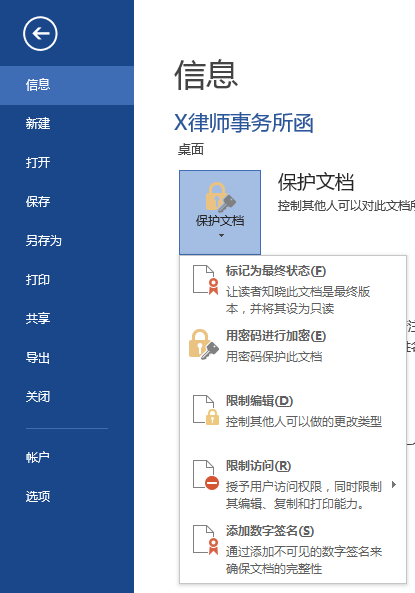
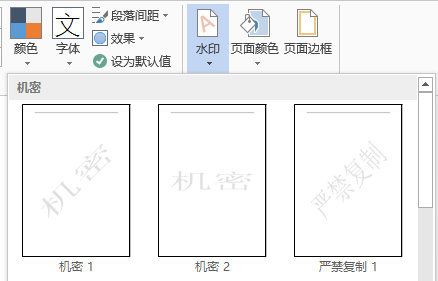
除了限制編輯以外,為了保護(hù)律所的知識(shí)產(chǎn)權(quán),律師也可以在文檔上加上水印。加水印比較適用于一些內(nèi)部的培訓(xùn)材料。加水印的方法非常簡(jiǎn)單,水印可以是律所Logo的圖片,也可以是單純的文字。
在“設(shè)計(jì)”選項(xiàng)卡下,找到水印。
14
Ctrl選中多段文字
有時(shí)候我們需要批量修改或者刪除文字,除了一個(gè)一個(gè)選中外,還可以試試按住Ctrl()來選中多段文字,進(jìn)行批量操作。
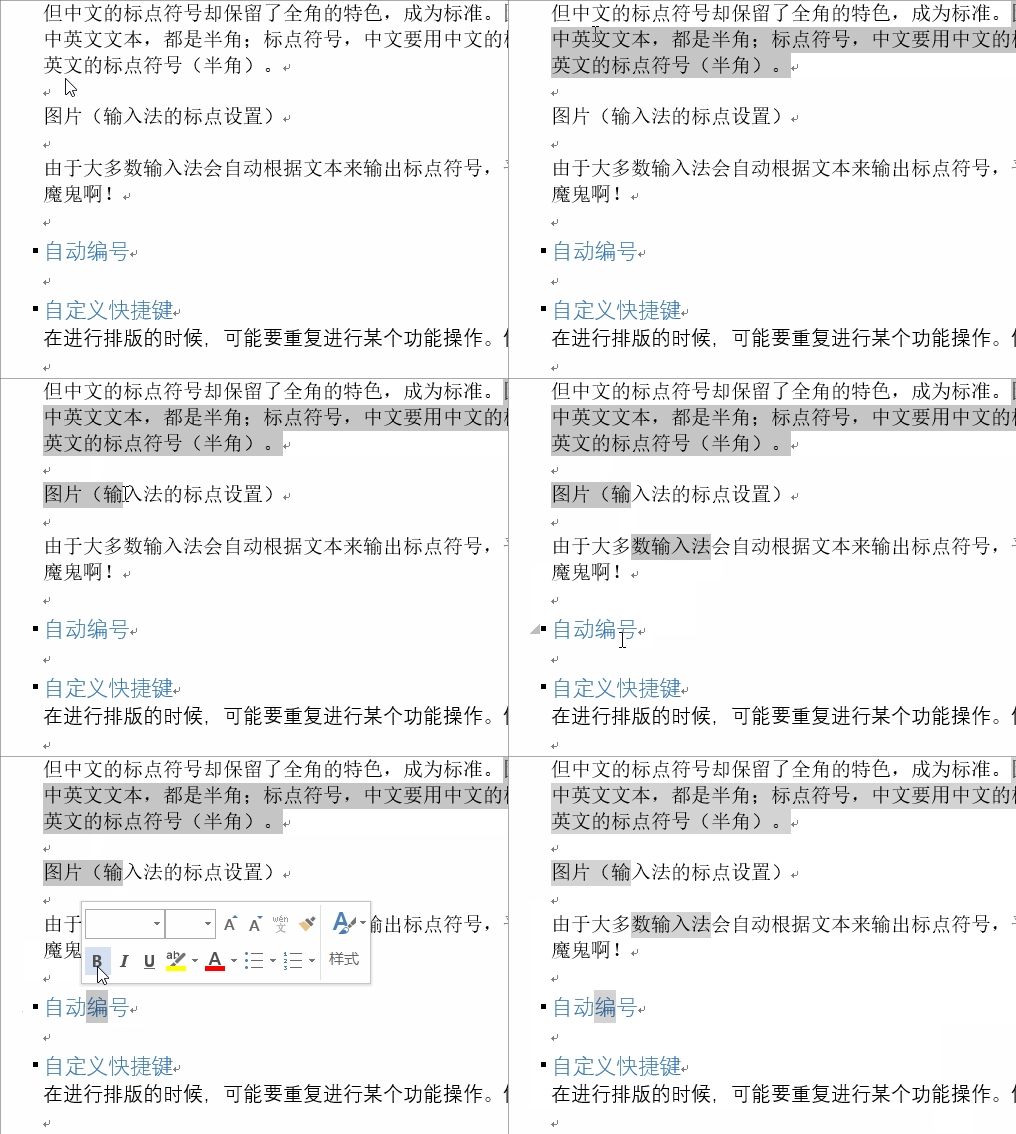
但小編需要提醒的是,批量修改雖然最后感覺很爽,但千萬(wàn)不要一次性選中太多,不然一下手滑松手了,選的全部都沒了,又要重新來過。
15
批量發(fā)律師函
當(dāng)案件有多個(gè)當(dāng)事人的時(shí)候,我們可能需要向他們發(fā)出律師函等法律文書,內(nèi)容常常是一樣的,但函件的收件人名稱需要逐一修改。手工修改?No!面對(duì)幾十個(gè)甚至幾百個(gè)當(dāng)事人,手工修改需要耗費(fèi)大量時(shí)間精力,這時(shí)候,Word的郵件合并功能就派上用場(chǎng)了。
在開始之前,我們需要的有兩份材料,一份是記錄有客戶信息(姓名、郵箱等)的表,和一份律師函模板。
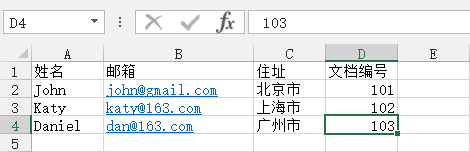
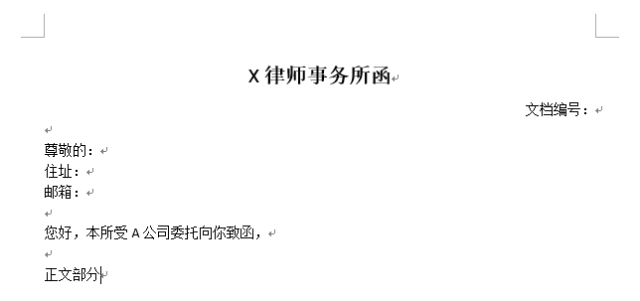
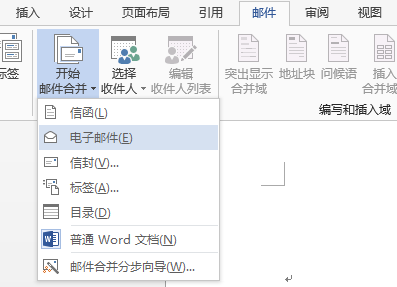
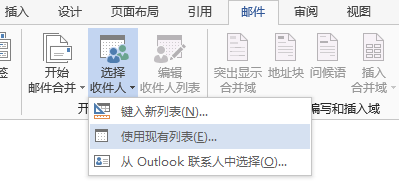
制作好表和律師函模板后,我們轉(zhuǎn)到Word的“郵件”選項(xiàng)卡,選擇“開始郵件合并”-“電子郵件”,然后點(diǎn)擊“選擇收件人”-“使用現(xiàn)有列表”,選中我們做好的表。
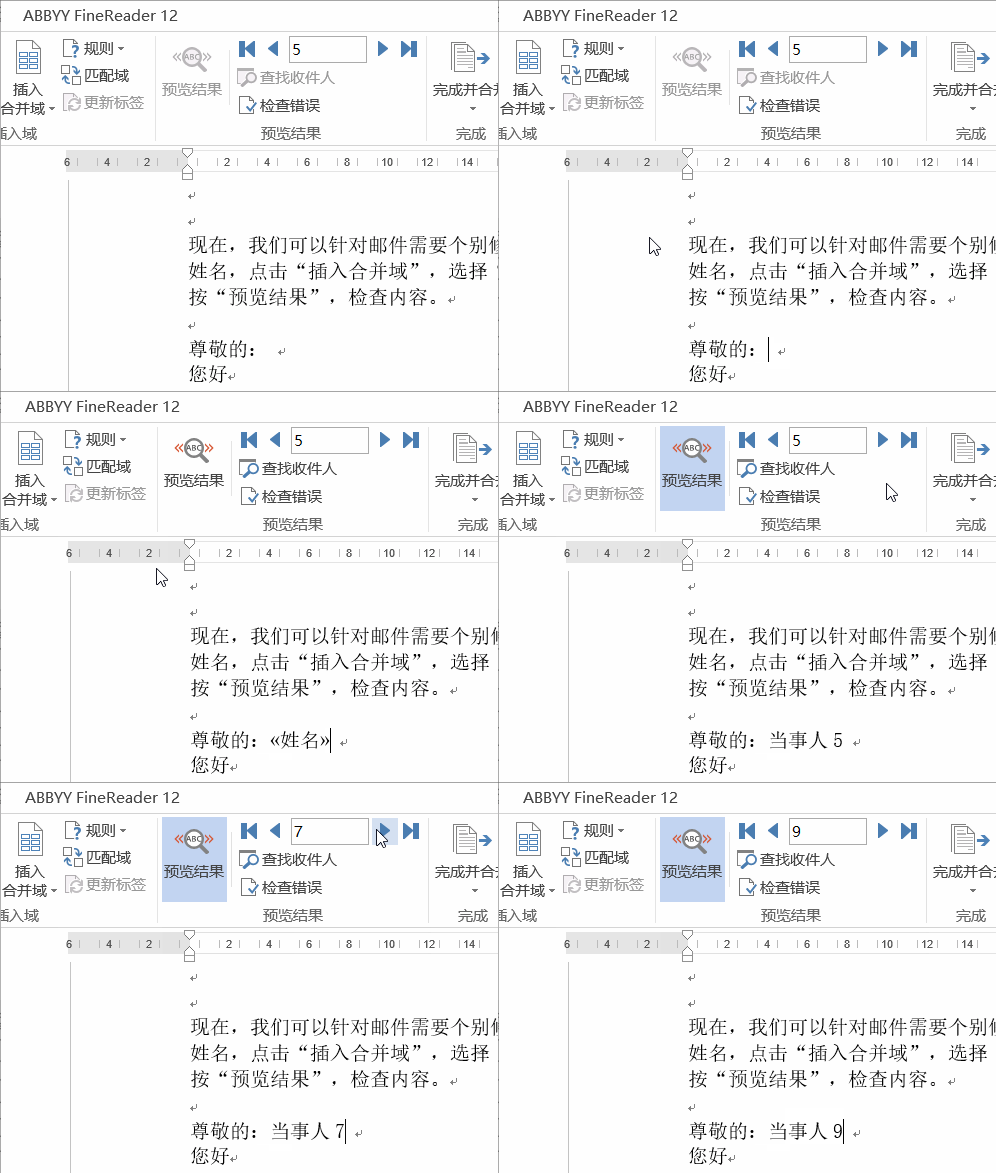
現(xiàn)在,我們可以針對(duì)郵件需要個(gè)別修改的部分插入信息,如“尊敬的”后面需要插入姓名,點(diǎn)擊“插入合并域”,選擇“姓名”;其他信息,也是同樣的操作。然后可以按“預(yù)覽結(jié)果”,檢查內(nèi)容。
搞定后,按“完成并合并”-“發(fā)送電子郵件”。
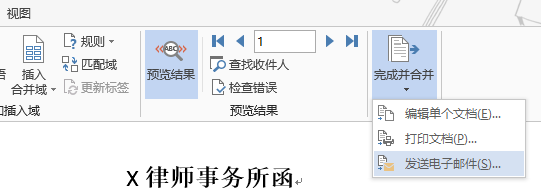
細(xì)心的讀者可能發(fā)現(xiàn)了,除了發(fā)送電子郵件外,還有打印文檔的選項(xiàng)。這個(gè)功能,可以用來打印紙質(zhì)版的,給不同收件人的函件、賀卡等文件。律師必備,有沒有!
16
用標(biāo)尺快速調(diào)整頁(yè)邊距和段首空格
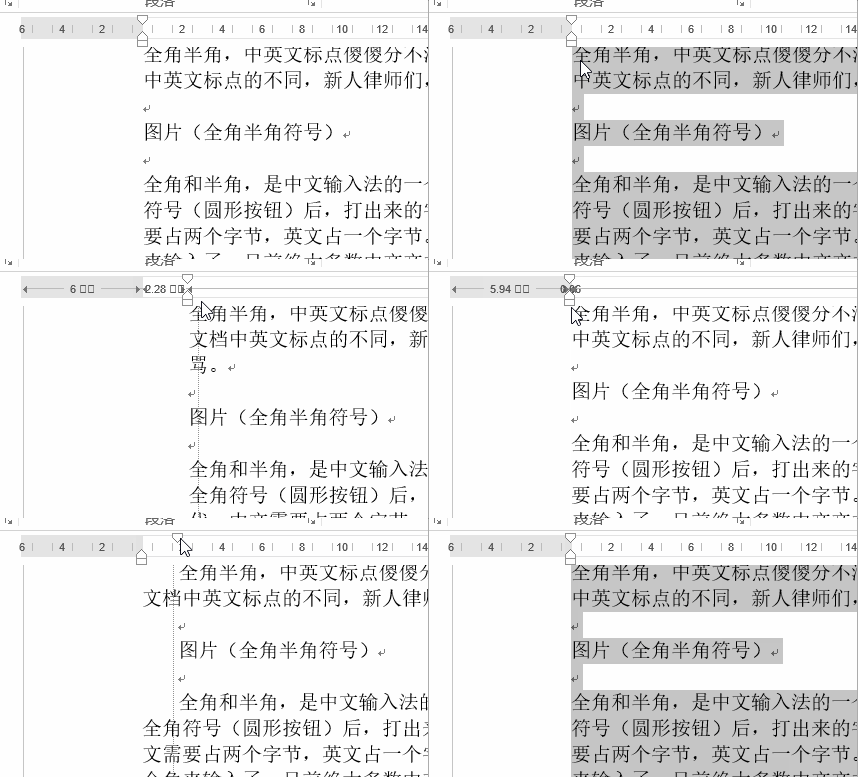
有時(shí)候想打印一些法條或者法律文書來看,但不管字體調(diào)再小,A4紙打印出來,都還是會(huì)有不少空白的邊緣剩余。利用標(biāo)尺功能,可以隨意調(diào)節(jié)頁(yè)邊距和每段段首的空格。如果你想更精細(xì)的調(diào)整,可以按住alt鍵拖動(dòng)標(biāo)尺。
17
讓自動(dòng)編號(hào)更聽話
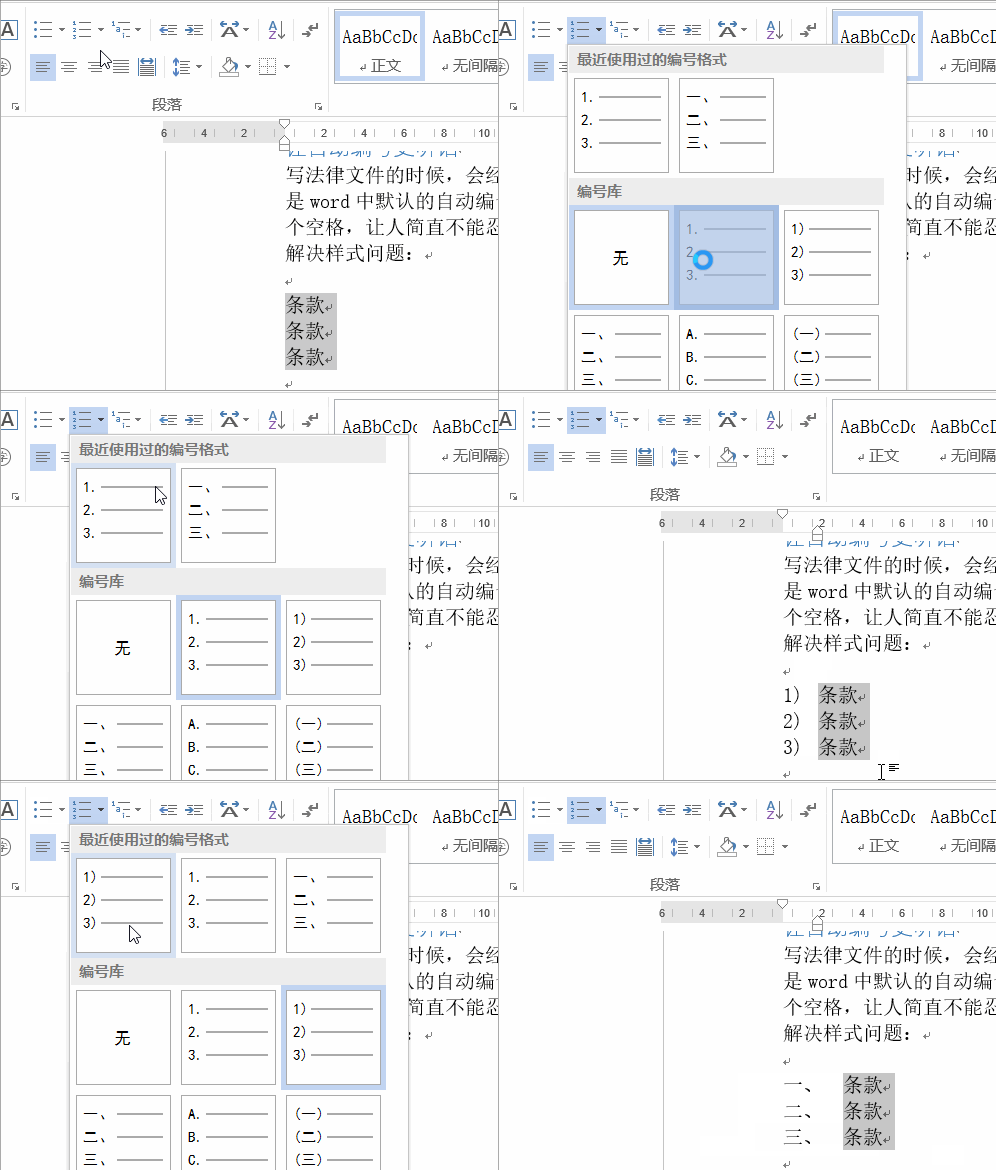
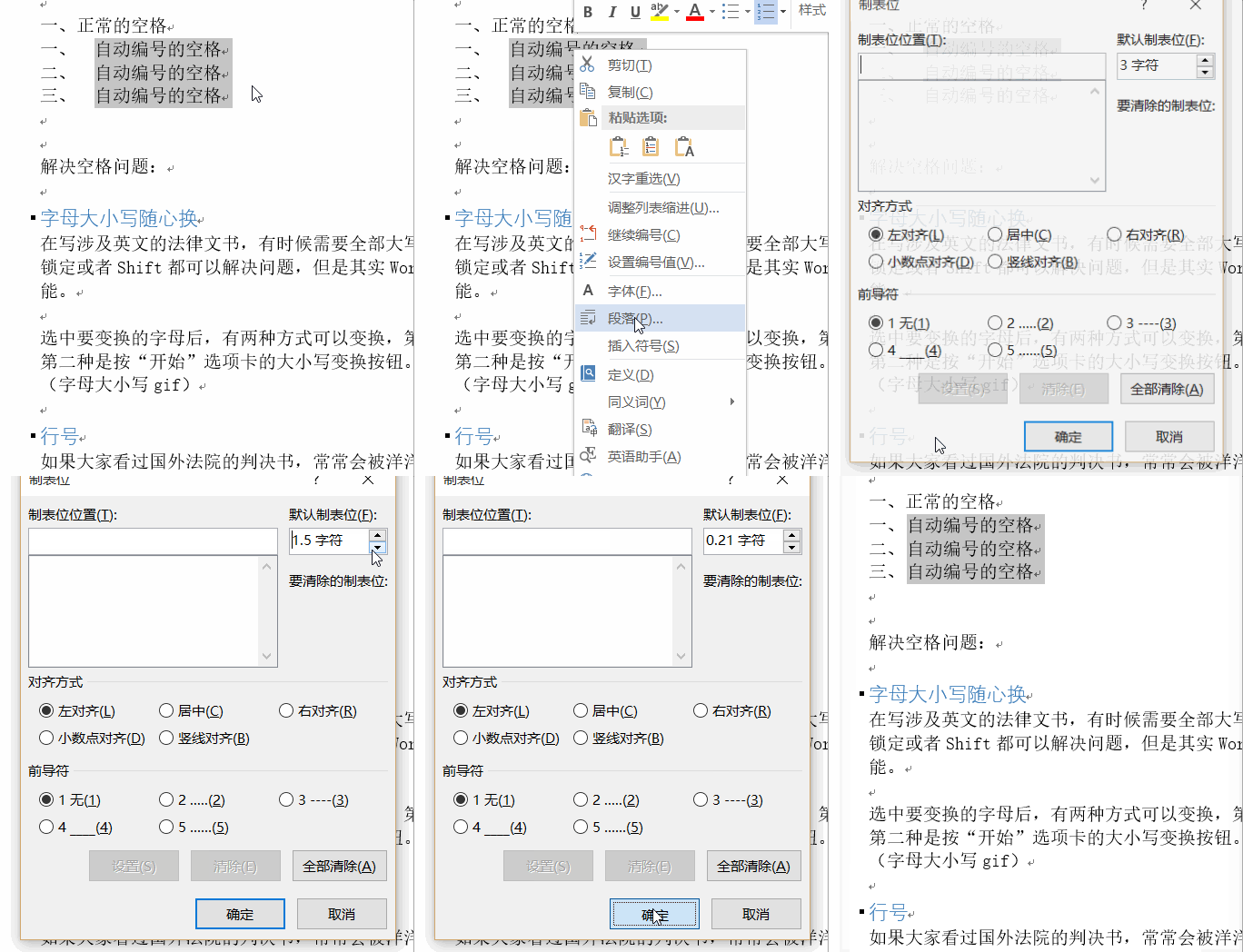
寫法律文件的時(shí)候,會(huì)經(jīng)常對(duì)條目進(jìn)行類似于“一、(1)、(一)”之類的編號(hào),但是Word中默認(rèn)的自動(dòng)編號(hào)總是會(huì)出現(xiàn)格式或者類型問題。比如典型的就是編號(hào)會(huì)多一個(gè)空格,讓人簡(jiǎn)直不能忍!這里教大家簡(jiǎn)單調(diào)節(jié),可以讓它更聽話。
解決樣式問題:
解決空格問題:
18
字母大小寫隨心換
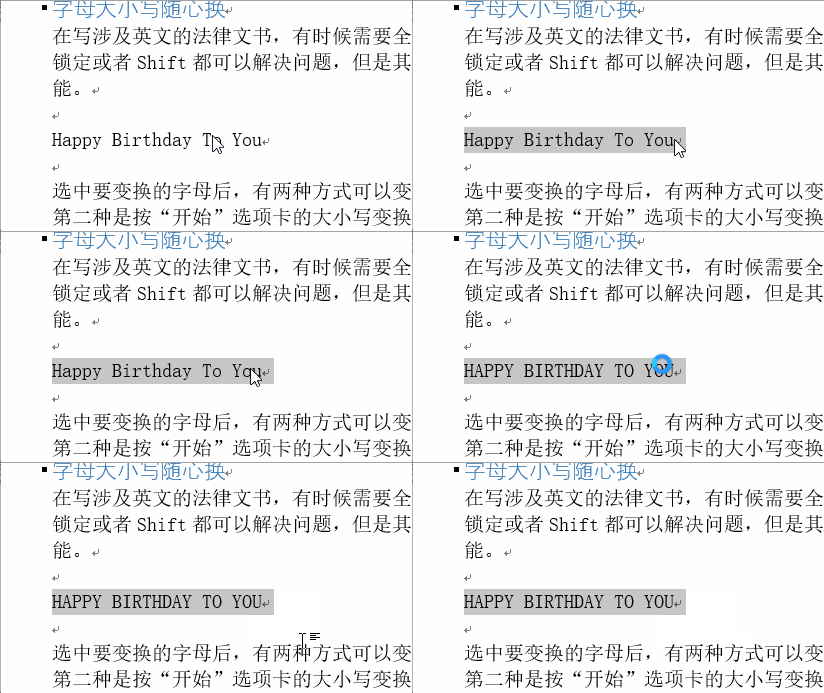
在寫涉及英文的法律文書,有時(shí)候需要全部大寫標(biāo)題,有時(shí)候需要首字母大寫。大寫鎖定或者都可以解決問題,但是其實(shí)Word已經(jīng)內(nèi)置了更加便利的大小寫轉(zhuǎn)換功能。
選中要變換的字母后,有兩種方式可以變換,第一種是按鍵盤快捷鍵“+F3”,第二種是按“開始”選項(xiàng)卡的大小寫變換按鈕。
19
行號(hào)
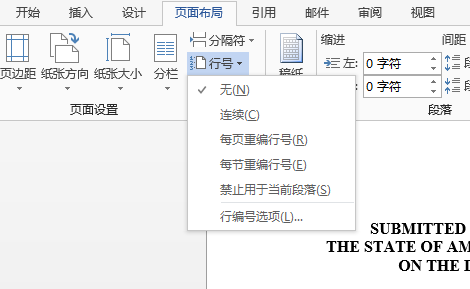
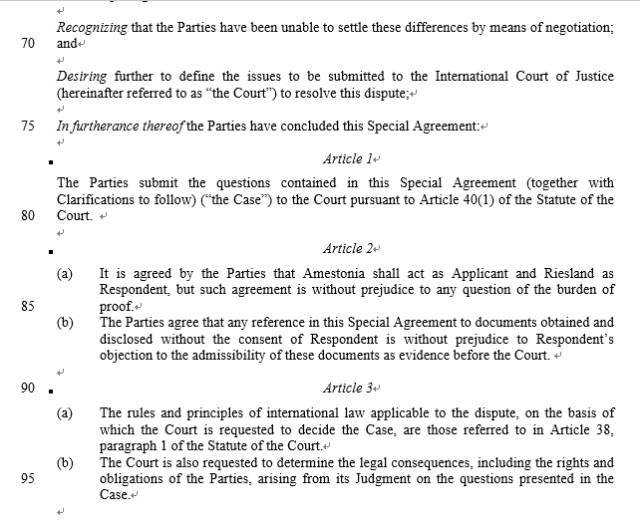
如果大家看過國(guó)外法院的判決書,常常會(huì)被洋洋灑灑數(shù)萬(wàn)字弄得暈頭轉(zhuǎn)向。后人引用的時(shí)候,就算知道第幾頁(yè),也要仔細(xì)翻查,但結(jié)合“行號(hào)”,就可以快速定位相關(guān)判決內(nèi)容,做到user-。律師在出具特別長(zhǎng)的法律文書時(shí),可以考慮加入行號(hào),便于客戶閱讀和定位。
在“頁(yè)面布局”選項(xiàng)卡下,找到“行號(hào)”。
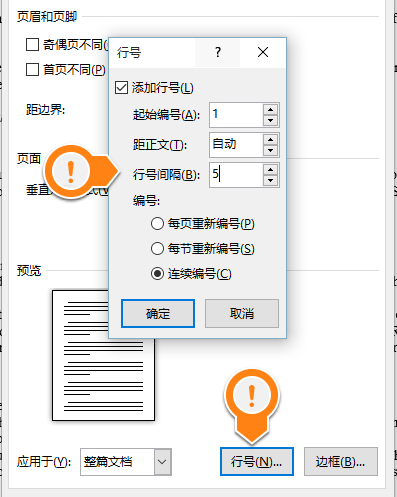
將編號(hào)間隔設(shè)置為5,設(shè)置好了,文檔逼格馬上提升。
20
自定義快捷鍵
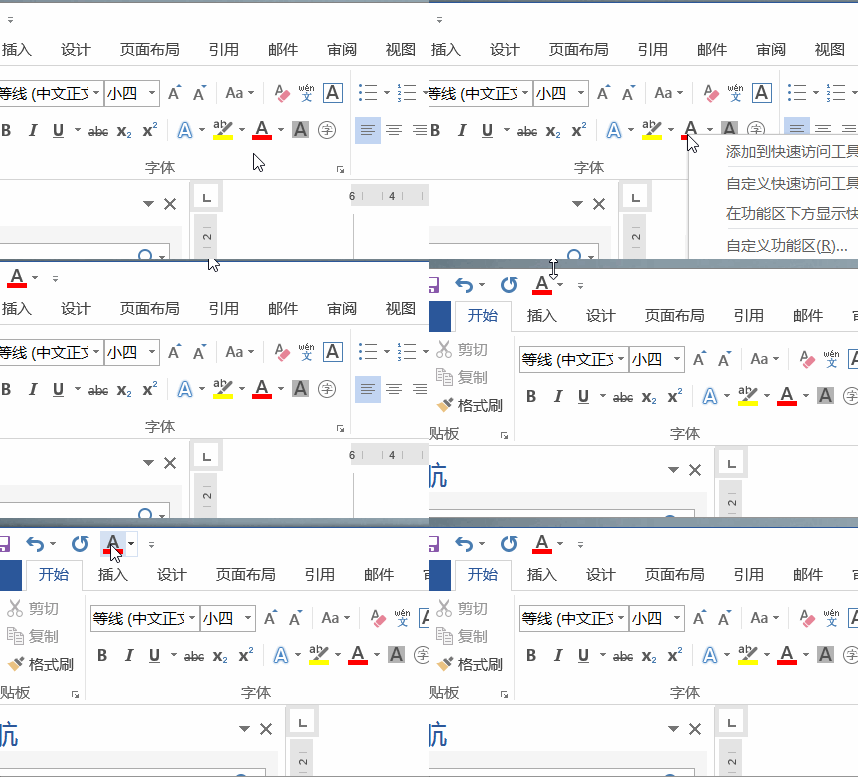
高手都會(huì)用快捷鍵,以替代部分重復(fù)操作,而在進(jìn)行排版的時(shí)候,可能要重復(fù)進(jìn)行某個(gè)功能操作。例如,我需要把反復(fù)選擇一些文字標(biāo)黃,但是文字顏色這個(gè)功能是沒有快捷鍵的,因此可以自定義快捷鍵。
根據(jù)頂部的工具排序,按鍵盤 Alt+對(duì)應(yīng)數(shù)字即可。例如這里,調(diào)節(jié)文字顏色功能排在第四個(gè),那么按Alt+4就可以了。
聲明:本站所有文章資源內(nèi)容,如無特殊說明或標(biāo)注,均為采集網(wǎng)絡(luò)資源。如若本站內(nèi)容侵犯了原著者的合法權(quán)益,可聯(lián)系本站刪除。
