
word編號經(jīng)常感覺用不習(xí)慣?看看這幾個(gè)編號技巧吧
在word制作中,有很多朋友感覺編號用的很別扭,有時(shí)候需要添加多級編號,還得一個(gè)一個(gè)添加,有時(shí)候不想編號,軟件卻自動(dòng)添加編號,還得手工去刪除……。其實(shí)掌握了合適的方法編號的設(shè)置就會很好用了。今天小編就介紹幾個(gè)word編號的小技巧,希望能給大家提供幫助。
一:輸入自動(dòng)編號。
在word中輸入序列及后面的內(nèi)容后,按下回車?yán)^續(xù)輸入時(shí)會自動(dòng)編號。
按tab鍵可以向后縮進(jìn)并且添加二級編號,二級編號輸完后,按+tab鍵可以繼續(xù)輸入一級編號。
比如下面一級編號一、二、三……和二級編號a、b、c……輸入的切換就可以使用tab鍵和+tab鍵實(shí)現(xiàn)。

二、取消自動(dòng)編號和恢復(fù)自動(dòng)編號。
如果我們不想要自動(dòng)編號怎么辦?輸入序號和內(nèi)容按回車后,在編號的左上方會出現(xiàn)一個(gè)類似的閃電圖標(biāo),點(diǎn)擊這個(gè)圖標(biāo),選擇撤銷自動(dòng)編號,我們再輸入數(shù)據(jù)的時(shí)候就不會出現(xiàn)自動(dòng)編號了。
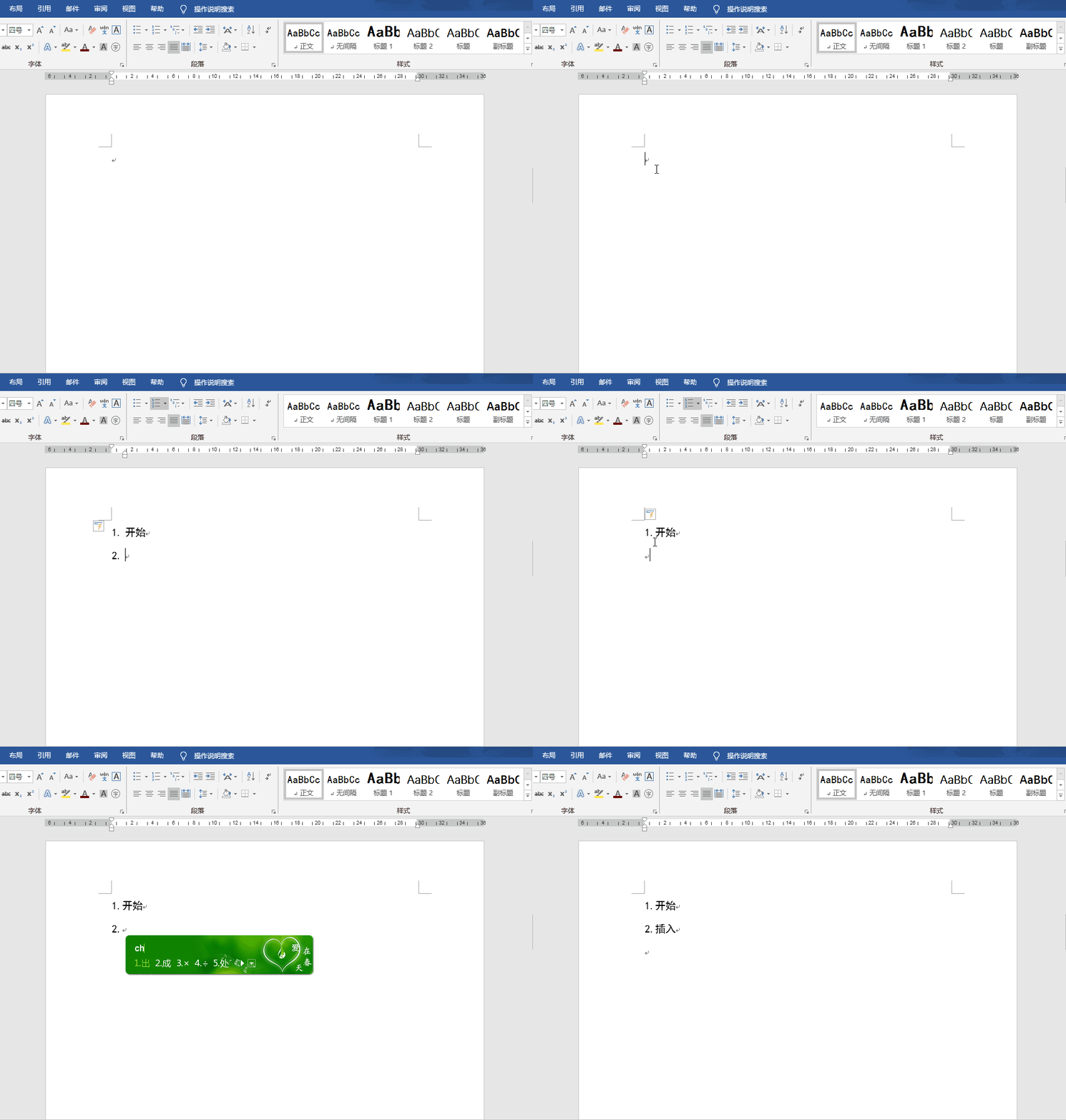
上面我們?nèi)∠俗詣?dòng)編號,但是又需要恢復(fù)自動(dòng)編號怎么辦?操作步驟如下:依次選擇【文件】選項(xiàng)卡——【選項(xiàng)】——【校對】——【自動(dòng)更正選項(xiàng)】——【鍵入時(shí)自動(dòng)套用格式】——取消【自動(dòng)編號列表】前面復(fù)選框的對勾,然后我們錄入帶有序列的內(nèi)容時(shí)就不會自動(dòng)編號了。

三:對已有數(shù)據(jù)進(jìn)行編號及改變編號樣式。
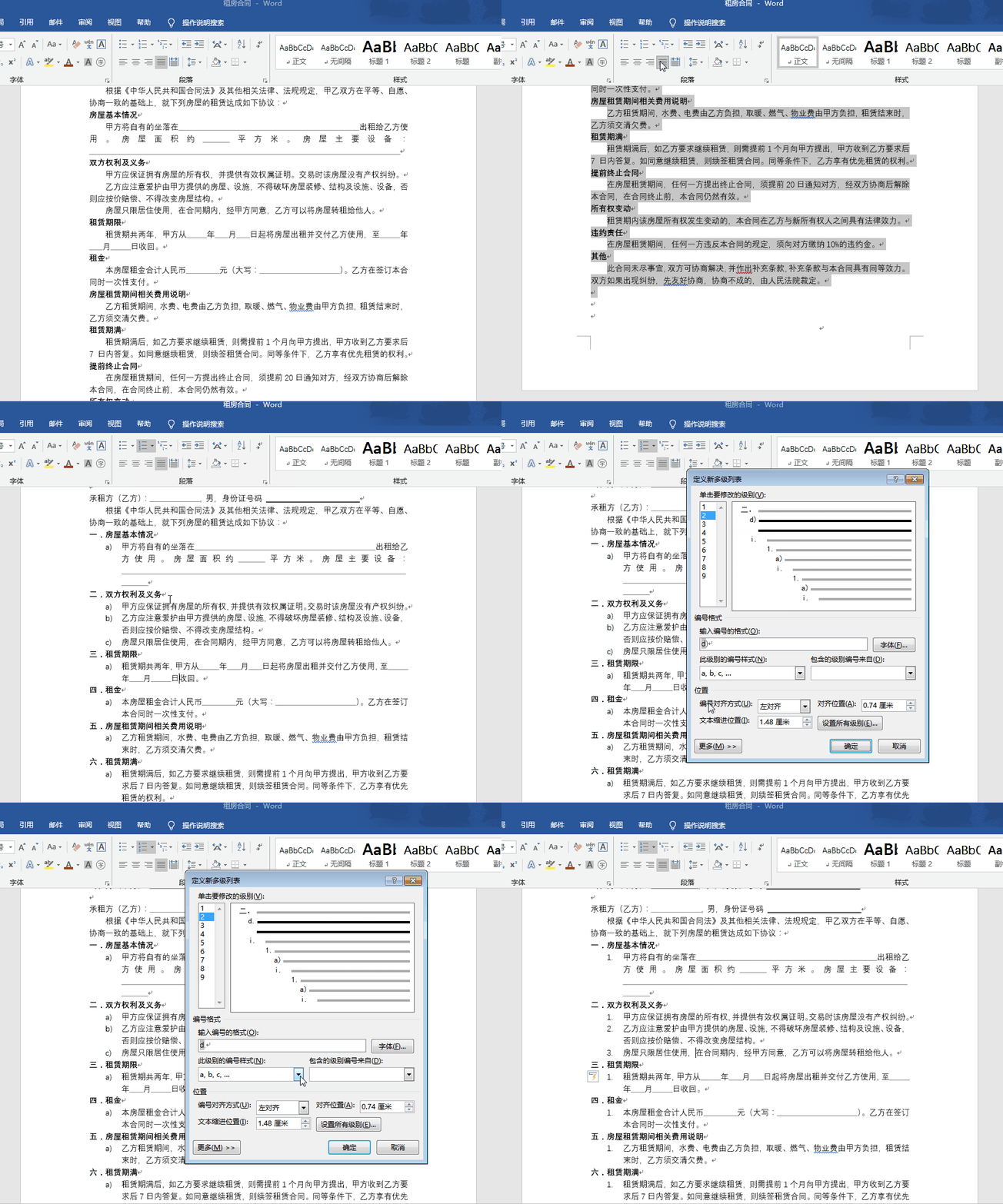
如下動(dòng)圖所示,選擇要添加編號的內(nèi)容后,選擇【開始】選項(xiàng)卡——【段落】中的【編號】,就可以選擇插入一種編號樣式了。
但是此處二級編號是abc樣式的,我們要把它改成123樣式的,這時(shí)就要選擇【多級列表】中的【定義新的多級列表】了。要修改的級別選擇二級,然后【輸入編號的格式】改成數(shù)字加點(diǎn)的格式。【此級別的編號樣式】選擇1,2,3…,最后點(diǎn)擊確定,就可以改變二級編號的樣式了。
四:縮小編號與后面內(nèi)容之間的空格。
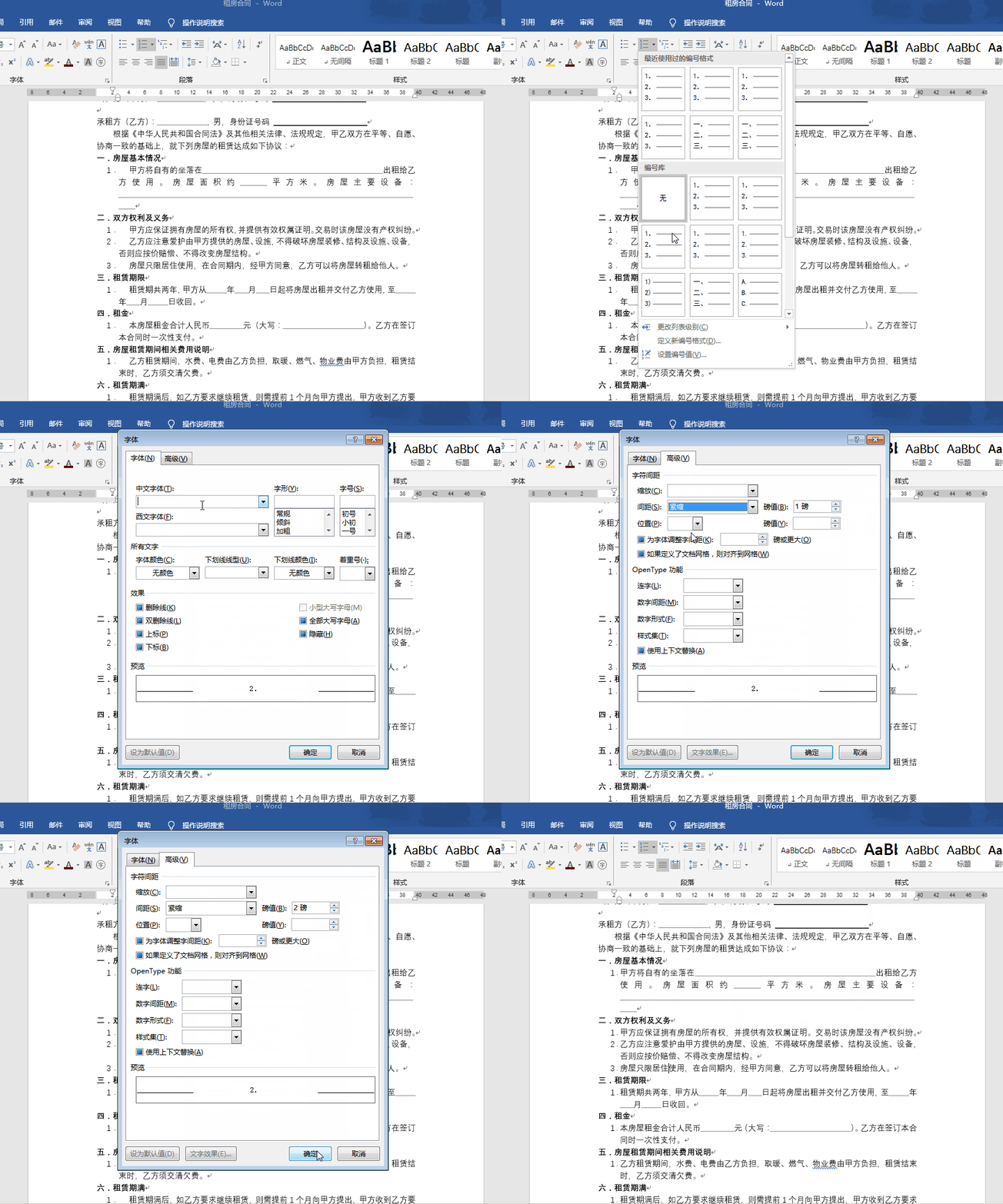
插入二級編號后,發(fā)現(xiàn)編號與后面內(nèi)容之間空格太多了怎么辦?調(diào)整步驟如下:【開始】選項(xiàng)卡——【編號】——【定義新編號格式】——【字體】——【高級】——【間距】選擇緊縮,【磅值】設(shè)置為2——確定。此時(shí)編號與后面內(nèi)容的距離明顯變窄了。
五:更改編號顏色。
更改編號顏色需要先把光標(biāo)先放在要更改編號的行中,然后在【編號】中選擇【定義新編號格式】。選擇合適的編號樣式,打開【字體】,在這里選擇相應(yīng)的字體顏色就可以了。

六:自定義編號值。
如下圖所示,如果編號一至六由同事編輯或者自己已經(jīng)編輯過了,我需要從七開始編輯,那么如何設(shè)置呢?
在第一行點(diǎn)擊鼠標(biāo)右鍵——【設(shè)置編號值】——值設(shè)置為七——確定。編號就可以從七開始了。

?
這就是本文介紹的編號的幾個(gè)技巧,其實(shí)利用格式刷設(shè)置編號也是一個(gè)不錯(cuò)的方式,鼠標(biāo)點(diǎn)擊右鍵選擇調(diào)整列表縮進(jìn)也可以設(shè)置對齊方式、縮進(jìn)位置等。掌握了技巧編號的設(shè)置就很輕松了,趕快試一下吧。
聲明:本站所有文章資源內(nèi)容,如無特殊說明或標(biāo)注,均為采集網(wǎng)絡(luò)資源。如若本站內(nèi)容侵犯了原著者的合法權(quán)益,可聯(lián)系本站刪除。
